Warum Prozesse? (und warum das dein größter Hebel ist)
Sobald du mehr als nur „eine Wohnung nebenbei“ machst, wiederholen sich die Abläufe ständig: Anfragen → Termine → Unterlagen → Entscheidungen → Vertrag → Übergabe → Nachlauf.
Ohne festen Prozess passiert fast immer das Gleiche:
- Aufgaben landen in Chats, E-Mails, Notizen oder „im Kopf“
- Dinge werden vergessen (oder zu spät erledigt)
- Es gibt kein klares „Fertig“-Kriterium („Ist das jetzt done…?“)
- Du musst ständig nachfassen und alles selbst zusammenhalten
- Im Team arbeitet jeder „ein bisschen anders“ – Qualität schwankt
Mit einer Pipeline in immoJUMP machst du den Ablauf sichtbar, wiederholbar und delegierbar:
- Jeder Schritt hat einen Status (als Ergebnis definiert)
- Pro Status gibt es Standard-Aufgaben (Checkliste)
- Jede Aufgabe hat Verantwortlichen + Deadline
- Du siehst jederzeit: Wo hängt es? Was ist der nächste Schritt?
Ergebnis: weniger Leerstandstage, weniger Chaos, weniger Nachfassen, mehr Tempo und gleichbleibende Qualität.
Merksatz: Je größer dein Bestand, desto weniger darf dein Erfolg von „Gedächtnis“ abhängen.
Mehr als nur Ankauf & Verwaltung: Du kannst jeden Immobilienprozess abbilden
Wichtig: Neuvermietung ist nur ein Beispiel. Das Prinzip funktioniert für praktisch alle Prozesse:
- Ankauf (Exposé → Besichtigung → Angebot → Finanzierung → Notar)
- Mieterhöhung (Prüfung → Schreiben → Frist → Rücklauf → Umsetzung)
- Schadensfall (Meldung → Angebot → Beauftragung → Kontrolle → Abrechnung)
- Nebenkostenabrechnung (Belege → Prüfung → Erstellung → Versand → Rückfragen)
- Sanierung (Planung → Angebote → Vergabe → Ausführung → Abnahme)
- Mahnlauf/Zahlungsrückstand (Erinnerung → Mahnung → Ratenplan → Inkasso)
- Objekt-Onboarding nach Kauf (Unterlagen → Verwaltungstool z. B. Nahaus → Dienstleister → Stabilisierung)
Schritt-für-Schritt: Verwaltungspipeline in immoJUMP anlegen
- Links im Menü auf „Pipelines“ klicken.
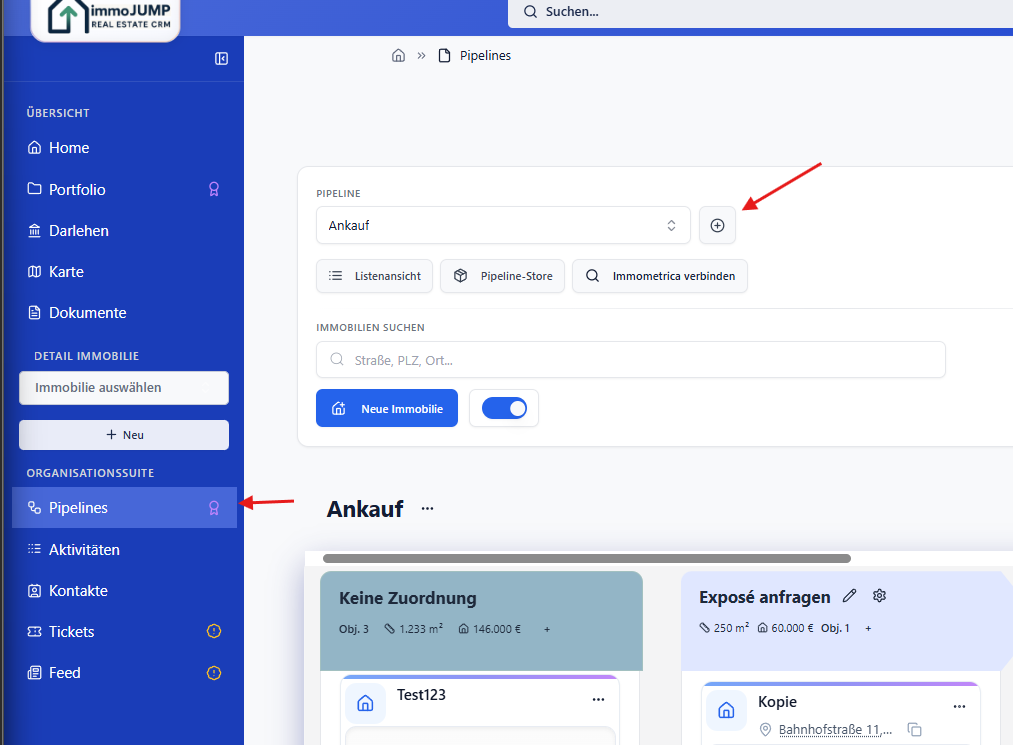
- Oben auf das „+“ klicken (Pipeline anlegen).
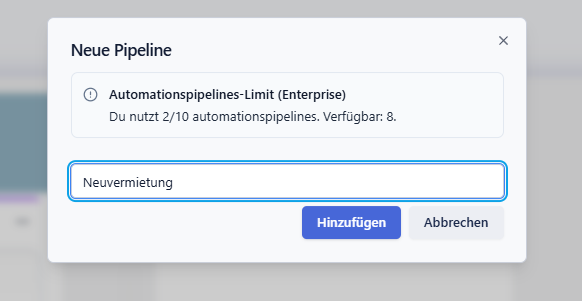
- Name vergeben, z. B. „Neuvermietung“.
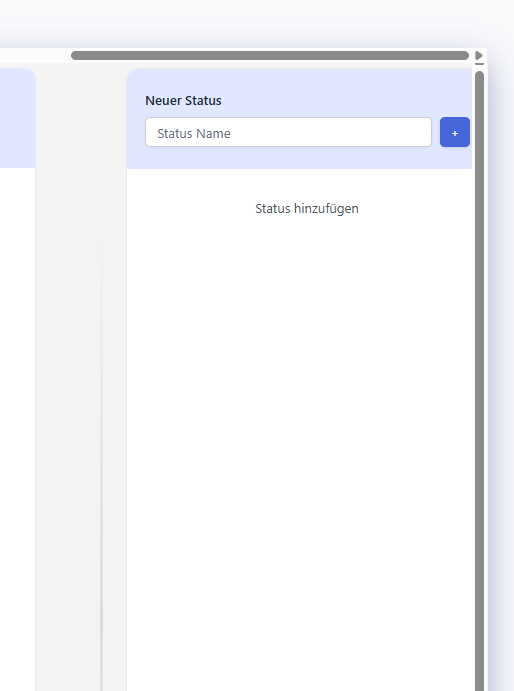
- Status/Spalten anlegen (das sind deine Prozessschritte).
- Speichern.
Empfehlung: Lege direkt pro Status Standard-Aufgaben (Aktivitäten) an, die immer wieder gebraucht werden (z. B. „Unterlagen anfordern“, „Besichtigung planen“, „Bonität prüfen“).
Wenn du das konsequent machst, entsteht daraus echte Workflow-Logik: Du verschiebst die Immobilie in den nächsten Status – und die passenden Aufgaben sind sofort klar (und je nach Setup auch automatisch vorbereitet).
Status anlegen (Spalten)
- Ganz rechts findest du die Eingabe, um einen neuen Status hinzuzufügen.
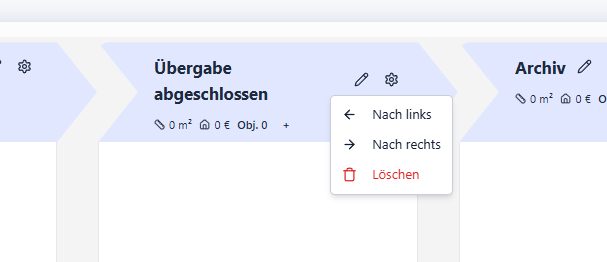
- Du kannst die Reihenfolge per Drag & Drop ändern, bis der Flow logisch ist.
Achte darauf: Status sind Ergebnisse, nicht Tätigkeiten.
Beispiele für gute Status-Namen:
- „Unterlagen vollständig“ (statt „Unterlagen sammeln“)
- „Bonität geprüft“ (statt „Bonität prüfen“)
- „Vertrag unterschrieben“ (statt „Vertrag senden“)
Warum? Weil ein Ergebnis messbar ist: Ja/Nein – fertig/nicht fertig.
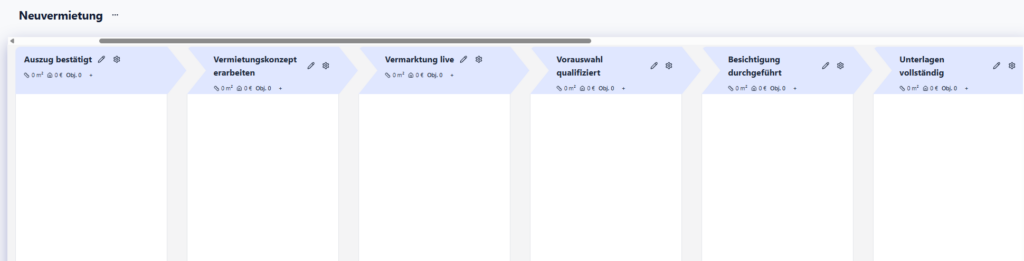
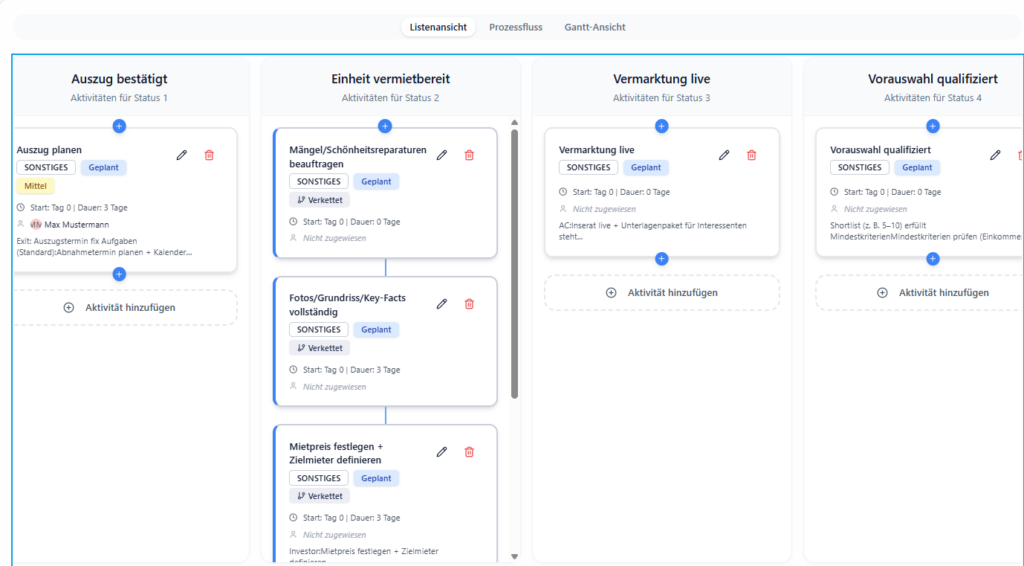
So sieht der fertige Status-Flow (Beispiel) aus:
Workflow-Automatisierung hinzufügen (Standard-Aufgaben)
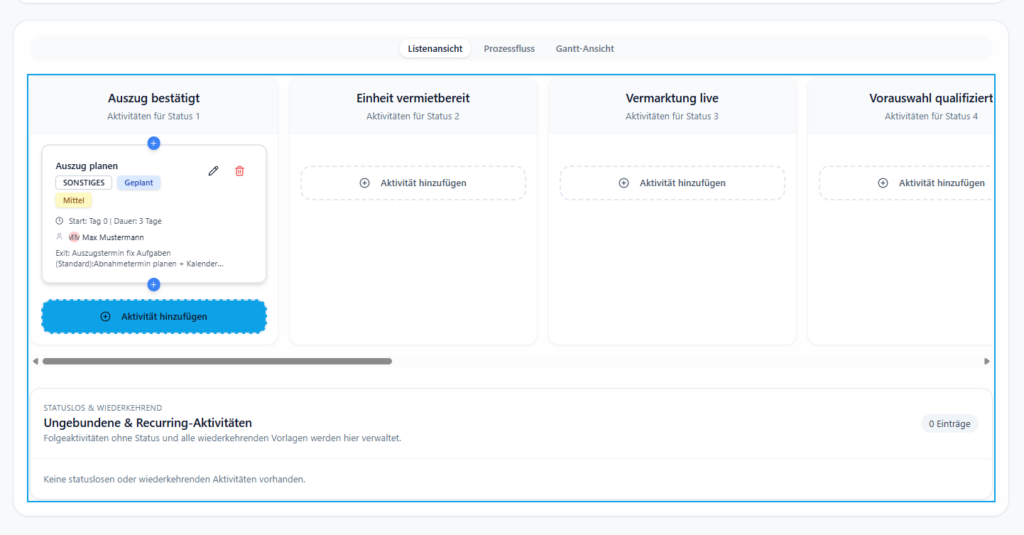
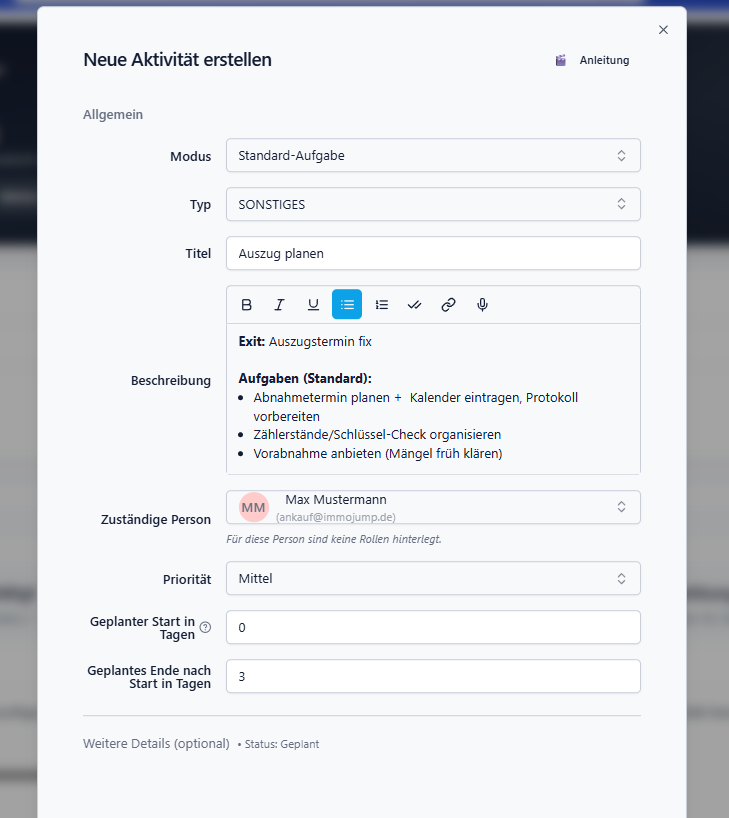
Für jeden Status definierst du 3–4 Aufgaben, die immer dazugehören. Damit wird dein Prozess nicht nur „eine Spalte“, sondern ein Standard, der sich jedes Mal wiederholt – auch wenn du delegierst.
Beispiel – Status: „Besichtigung durchgeführt“
- „Besichtigungsnotiz erfassen“
- „Unterlagenlink senden“
- „Frist setzen: Unterlagen bis Datum X“
Beispiel – Status: „Unterlagen vollständig“
- „Selbstauskunft prüfen“
- „SCHUFA/Bonität prüfen“
- „Einkommen vs. Miete plausibilisieren“
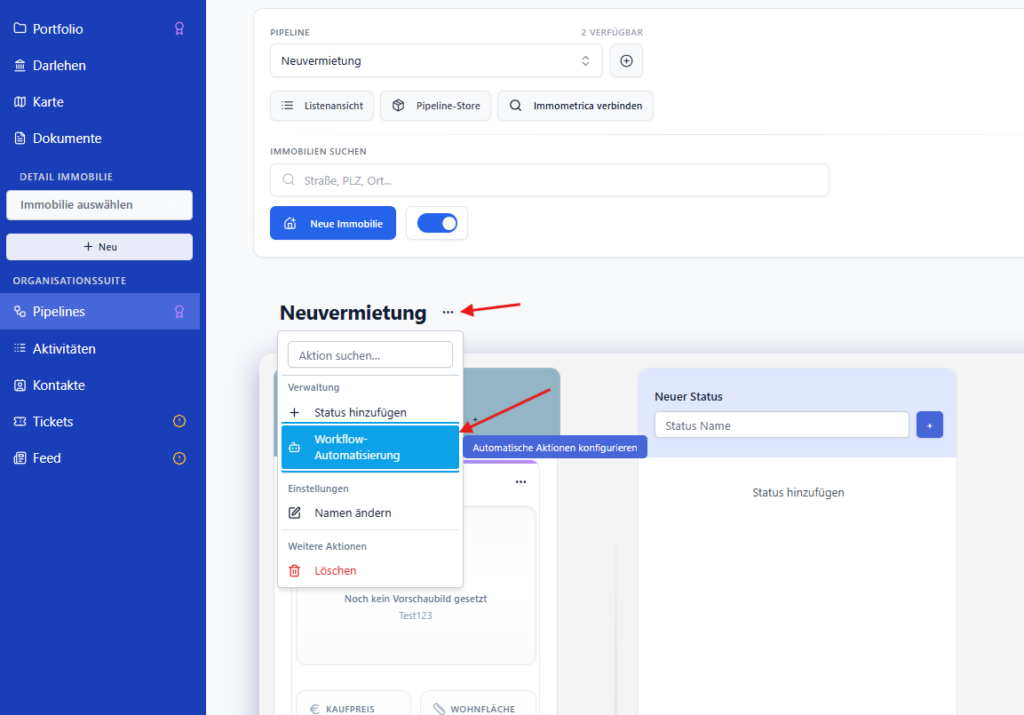
So gehst du in immoJUMP vor:
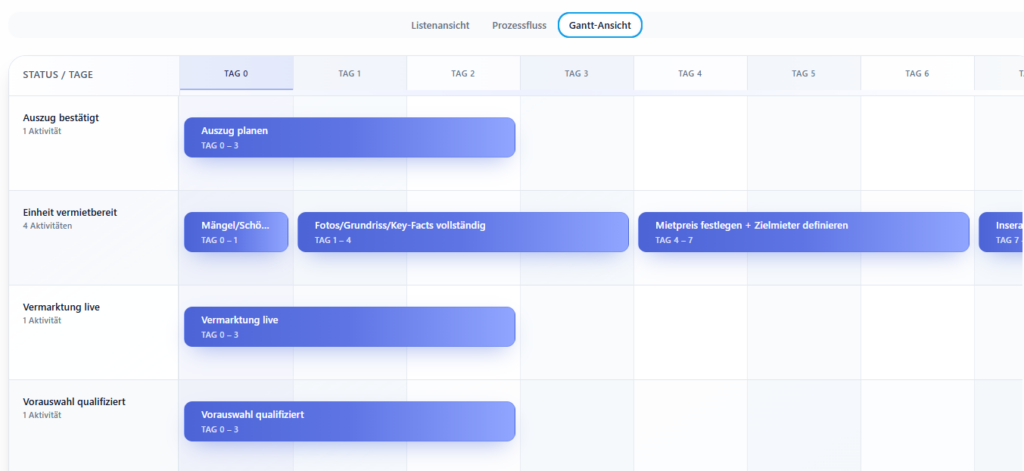
Der fertige Prozess: Neuvermietung (Beispiel)
Typische Status-Reihenfolge (kurz):
- Auszug bestätigt
- Einheit vermietbereit
- Vermarktung live
- Vorauswahl qualifiziert
- Besichtigung durchgeführt
- Unterlagen vollständig (Quality Gate)
- Bonität geprüft / Zusage erteilt (Quality Gate)
- Vertrag unterschrieben
- Übergabe abgeschlossen
- Stabilisiert
So sieht das im Alltag aus:
Optional: Hier kannst du die Status-Grafik (HTML-Canvas) bereitstellen:
Best Practices für starke Verwaltungspipelines
- Status als Ergebnis formulieren („Unterlagen geprüft“ statt „Prüfen“).
- Pro Status max. 3–4 Standard-Aufgaben, sonst wird’s träge.
- Jede Aufgabe hat genau 1 Verantwortlichen + Deadline.
- Definiere pro Status Exit-/Akzeptanzkriterien, damit niemand „gefühlt fertig“ ist.
- Baue 1–2 Quality Gates ein (z. B. „Unterlagen vollständig“, „Bonität geprüft“) – das spart später richtig Ärger.